Chrome Web Storeで公開中 無料プランはカード登録不要 ストアで見る →
MyUS × Google Sheets

どの荷物が
どの注文か、
もう探さない。

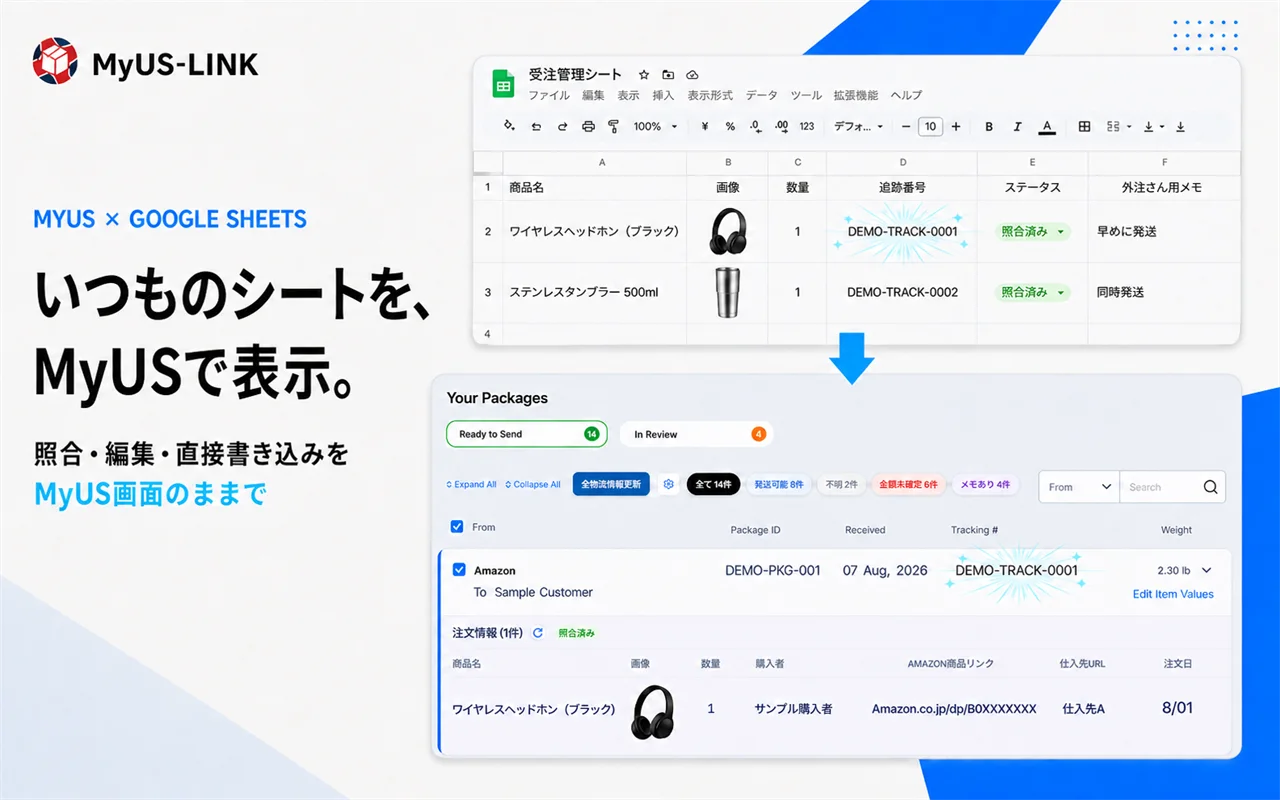
いつもの受注管理シートを、MyUSの荷物画面へそのまま表示。追跡番号のコピー、シート検索、画面の往復を消して、照合・編集・書き戻しを1画面で完結します。

Chrome Web Storeで公開中。無料プランはクレジットカード登録不要です。

無料プランあり カード登録不要 既存シートをそのまま利用
Googleスプレッドシートの注文情報をMyUS画面に表示したMyUS-LINKの利用イメージ
MyUS画面で作業を完結 照合・編集・シートへの書き戻しまで対応します。
0コピペ追跡番号の照合を画面上で完結
約3分インストールから接続完了まで
保存 0受注データを運営サーバーに保存しない
LESS SWITCHING, MORE SHIPPING

MyUSを開いたまま、
照合から記録まで。

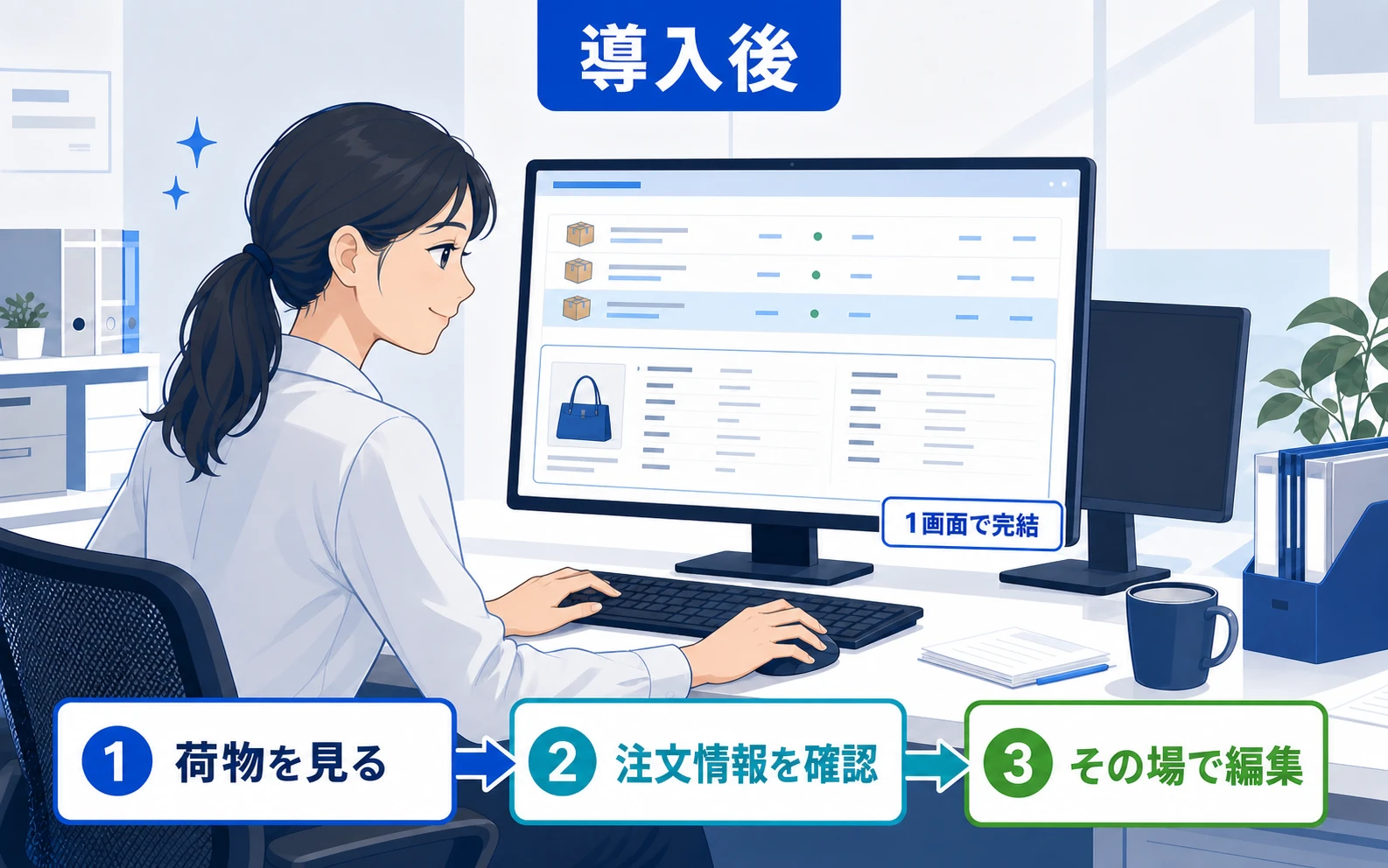
追跡番号を別画面へ持ち出さず、荷物の確認に必要な情報と操作をMyUS画面へまとめます。
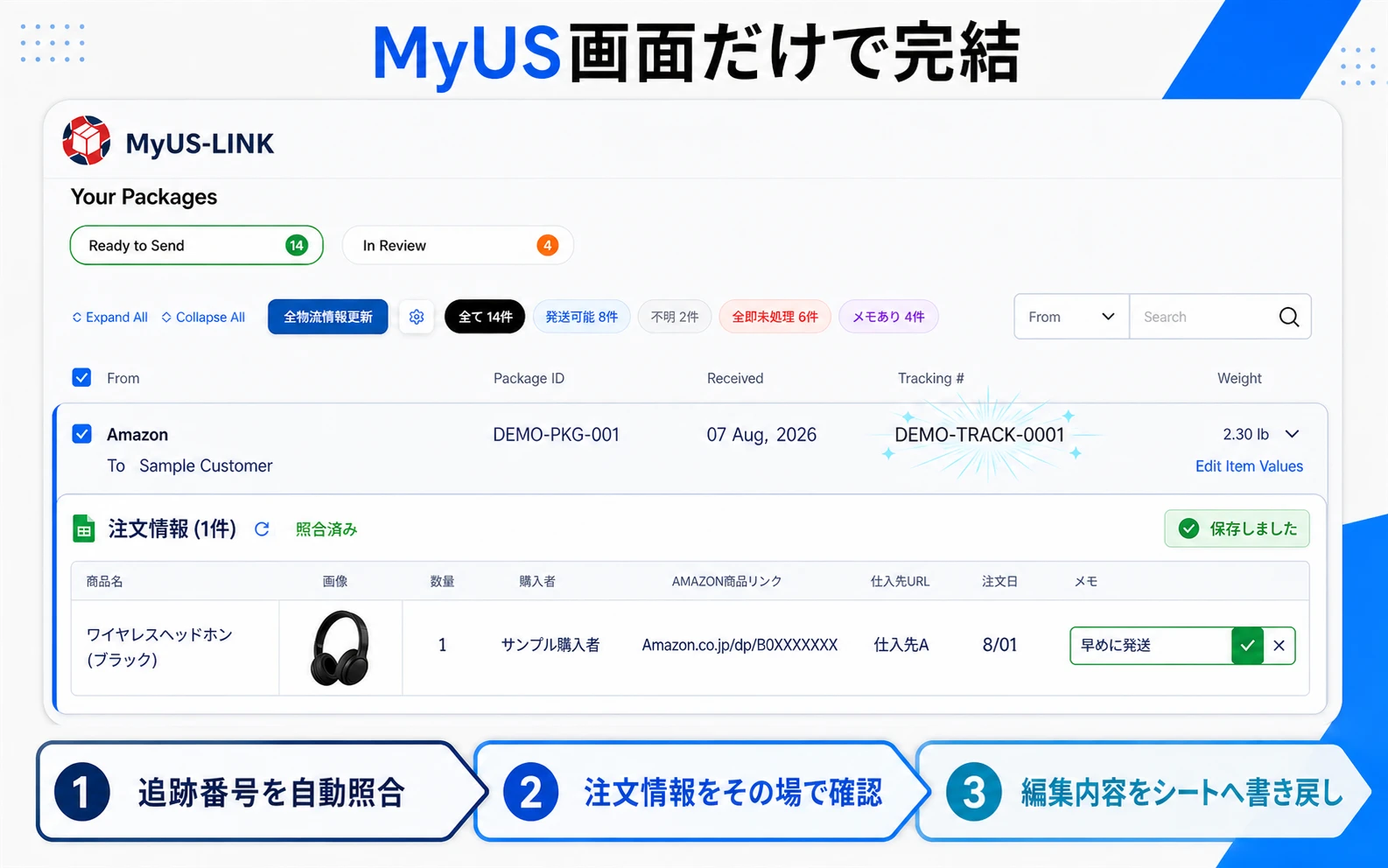
MyUSの荷物行の直下にGoogleスプレッドシート由来の注文情報を表示し、照合・確認・編集内容の書き戻しまで行うMyUS-LINKの実画面イメージ
追跡番号の照合

注文情報を、その場で確認。

追跡番号に一致する注文情報を、MyUSの荷物直下へ自動表示します。

注文内容の確認

シートを開き直さない。

MyUSとスプレッドシートを往復せず、必要な情報を同じ画面で確認できます。

編集・記録

変更内容を直接書き戻す。

編集や発送後の記録を、許可した列へ直接書き戻せます。

THE PROBLEM

また今日も、
同じ荷物を
検索している。

MyUSで見えるのは追跡番号だけ。どの注文か確認するために、スプレッドシートへ戻る。その往復は、荷物を送る日まで毎日つづきます。
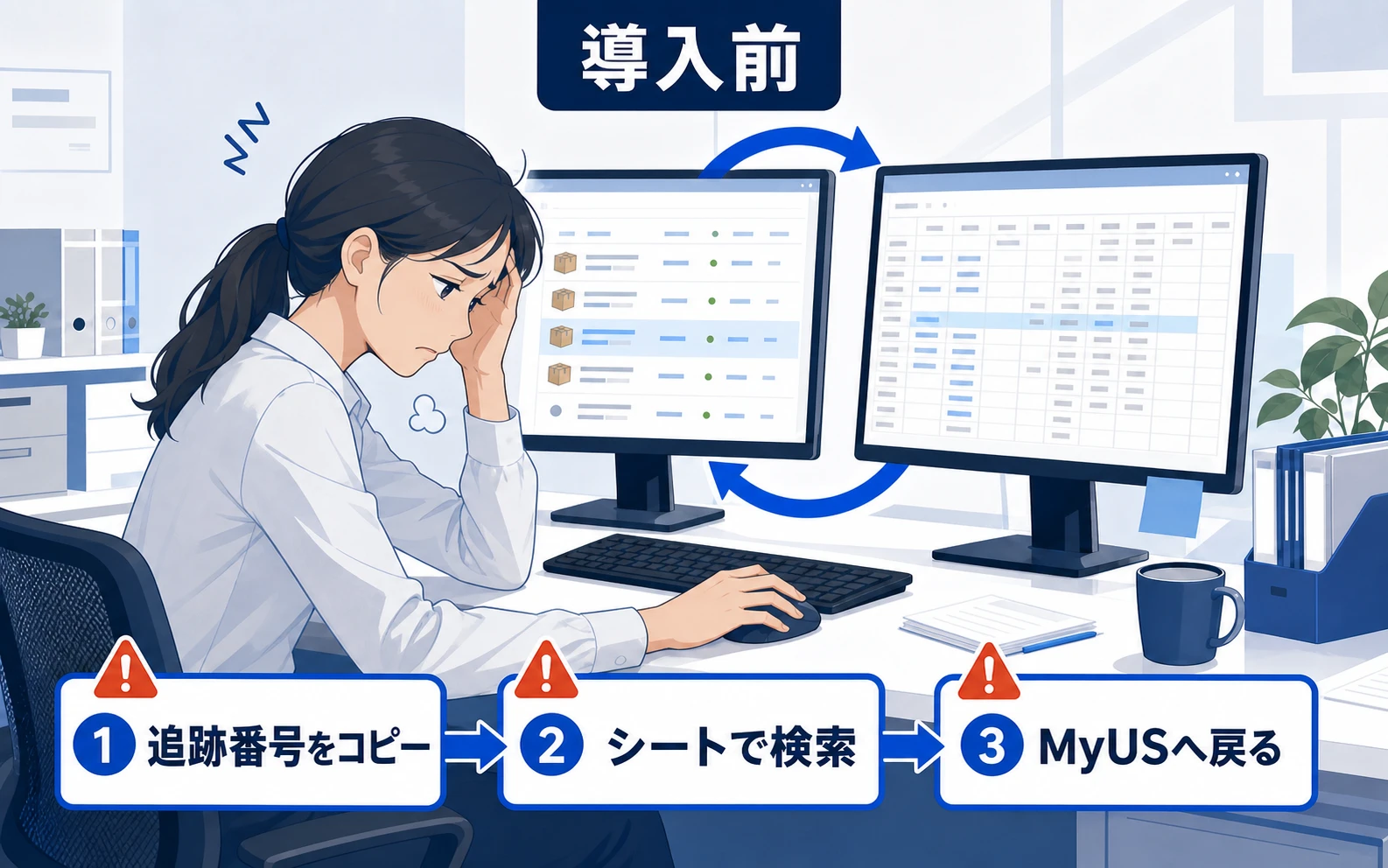
  • 追跡番号をコピーして、シートで検索する
  • シートにない荷物は、注文履歴まで遡る
  • 同梱・キャンセル・返品を画面の外で判断する
導入前に疲れた表情でMyUSと受注管理シートを往復し、追跡番号のコピーと検索を繰り返す作業者
MyUS-LINK導入後に安心した表情でMyUS画面だけを使い、注文情報の確認と編集を完結する作業者
ONE SCREEN WORKFLOW

MyUSと受注管理シートを、
ひとつの画面で。

MyUSの画面を仕事の中心にしたまま、受注情報の確認・編集・書き戻しまで完了します。
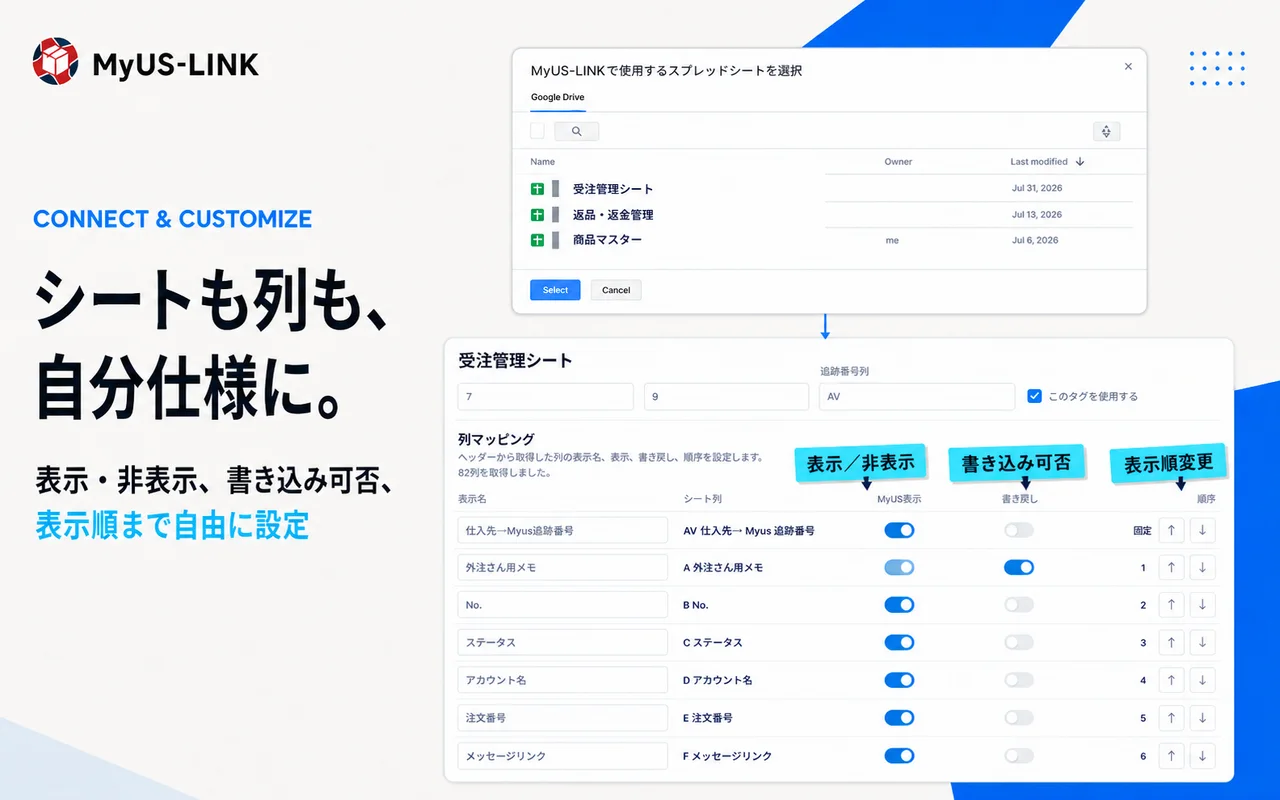
表示するスプレッドシートと列を自由に設定できる画面
01

いつものシートを、
そのまま接続。

新しい管理表へ移行する必要はありません。使い慣れたGoogleスプレッドシートを選び、MyUSに表示したい列だけを設定できます。
  • Google Pickerでシートを選択
  • 表示列・並び順を自由に設定
  • 書き込み可能な列だけを限定
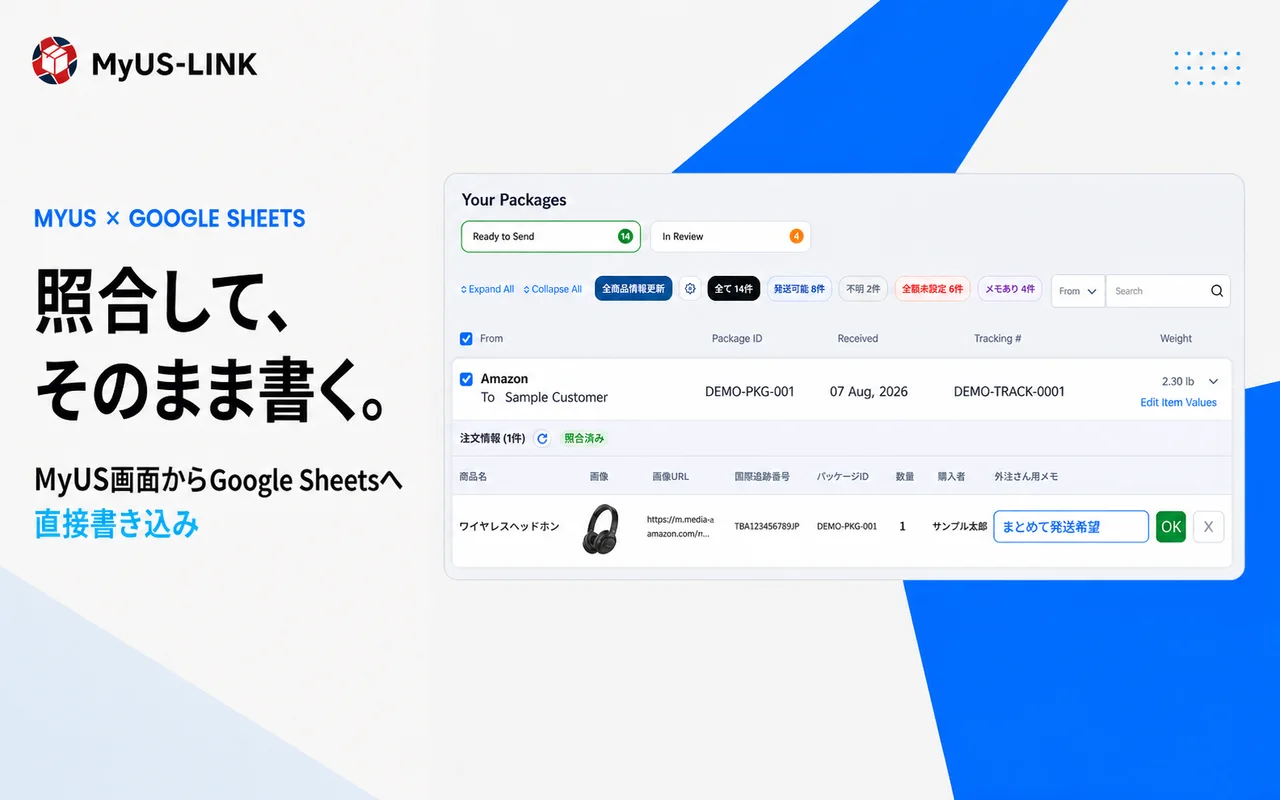
MyUS画面で注文情報を照合し、スプレッドシートへ直接書き戻す画面
02

見えるだけではない。
その場で、編集できる。

商品名・画像・数量・購入者・メモなどを荷物の直下へ表示。編集した内容は、許可された列だけスプレッドシートへ直接反映されます。
  • 追跡番号を自動照合
  • MyUS画面から直接編集
  • シートへ安全に書き戻し
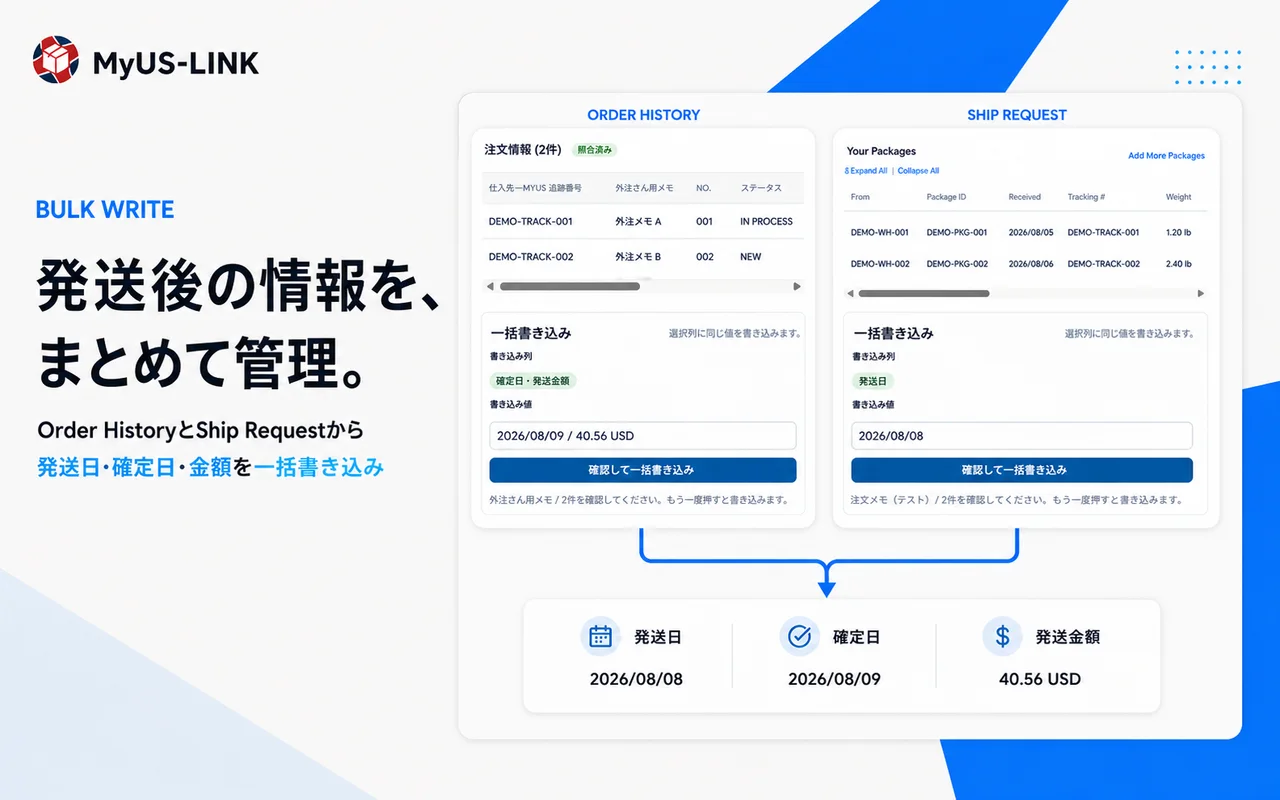
Order HistoryとShip Requestの複数項目をまとめて更新する画面
03

発送後の記録も、
まとめて一括更新。

確定日・発送日・金額など、MyUSにある情報をまとめてシートへ書き戻せます。手入力の転記と入力ミスを減らします。
  • 複数荷物をまとめて処理
  • 発送日・確定日を一括記録
  • 処理前に内容を確認
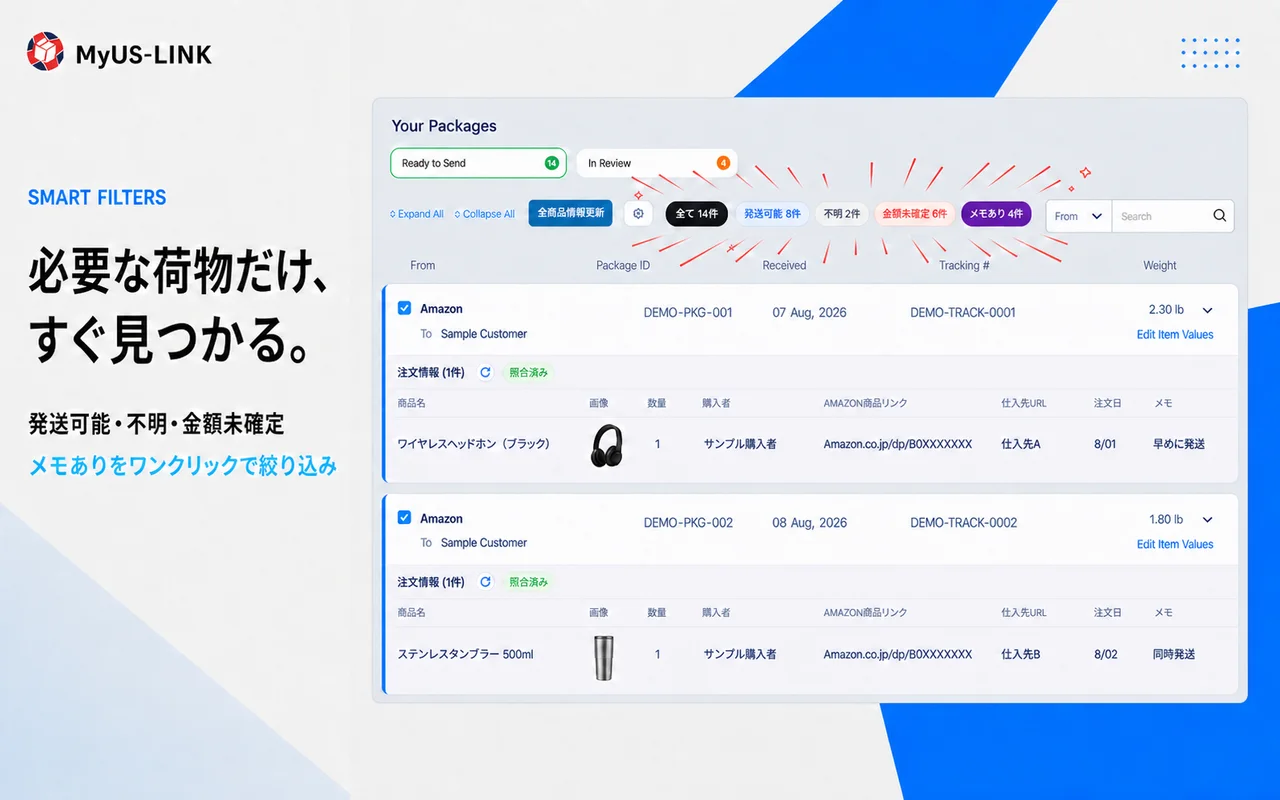
発送可能、不明、金額未確定、メモありなどで荷物を絞り込むフィルター機能
04

必要な荷物だけ、
すぐ見つかる。

発送可能・不明・金額未確定・メモありなど、確認したい状態に合わせて荷物をワンクリックで絞り込めます。

  • 発送可否で絞り込み
  • 金額未確定をすぐ確認
  • メモありの荷物だけを表示
AVAILABLE ON CHROME WEB STORE

今のシートのまま、無料で試せます。

新しい管理表への移行は不要。Chromeへ追加して、使っているシートを選ぶだけです。

Chromeに追加
QUICK START

導入は簡単。
3分で終わります。

Apps Scriptのデプロイも、APIキーや接続URLの入力も不要。Chromeへ追加して、Googleアカウントでログインするだけです。
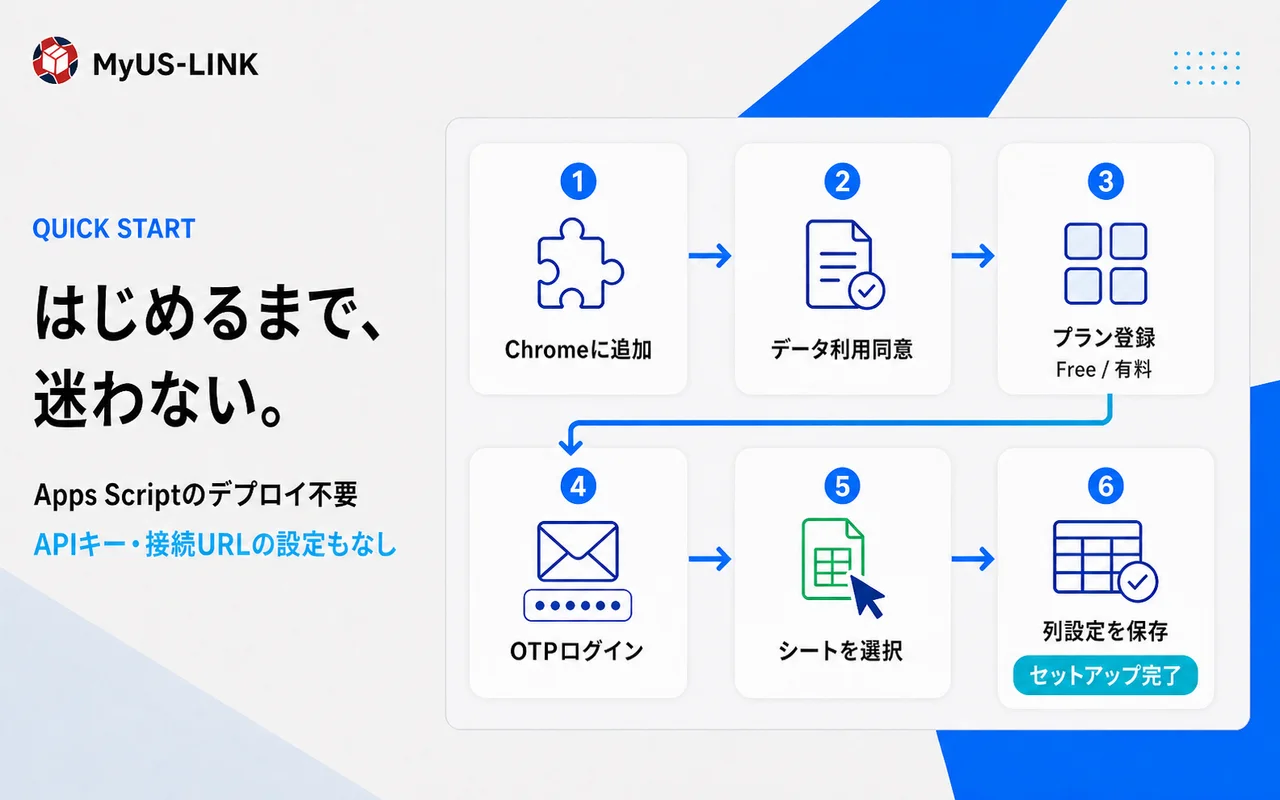
1. Chromeに追加 2. データ利用に同意 3. プラン登録 4. OTPログイン 5. シート選択 6. 列設定を保存
MyUS-LINKをChromeへ追加してから列設定を保存するまでの6ステップ
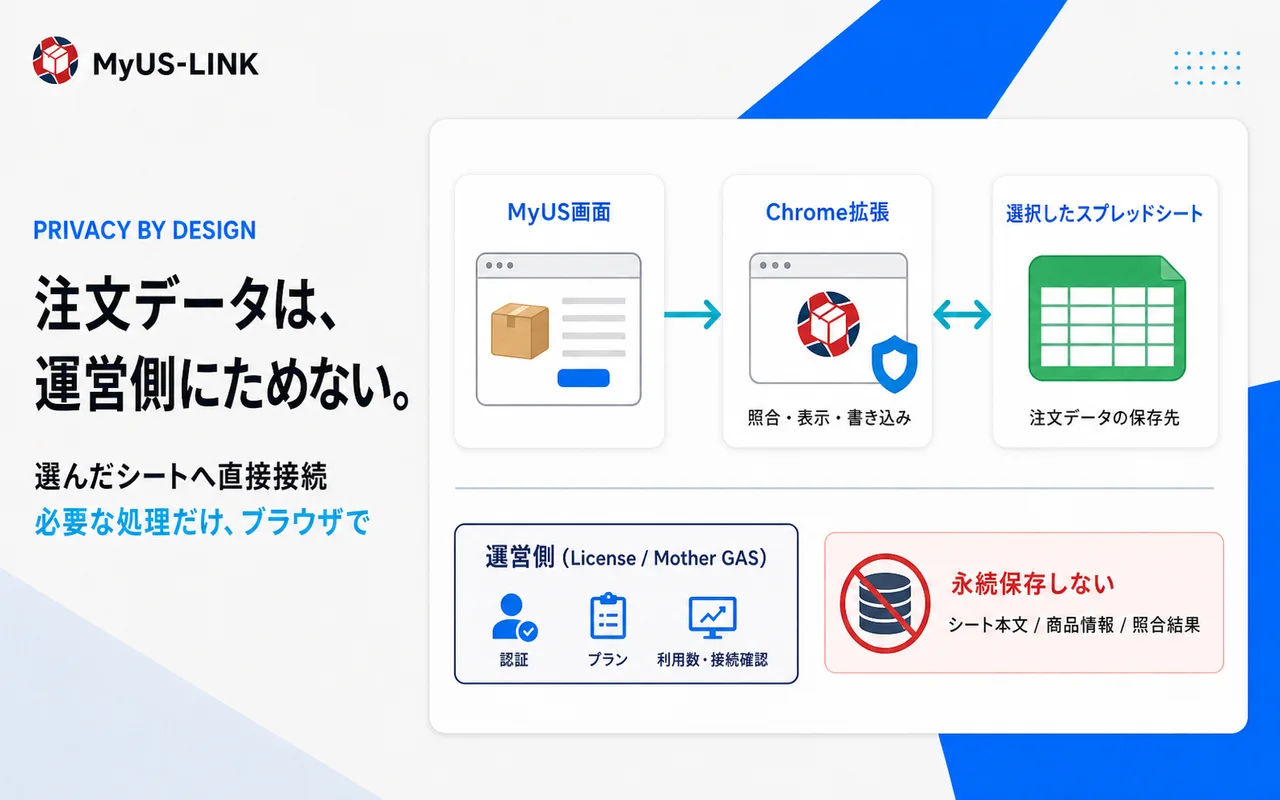
MyUS画面と選択したスプレッドシートをChrome拡張が直接つなぎ、運営側へ注文データを保存しない構成
PRIVACY BY DESIGN

受注データは、
ブラウザから
一歩も外に出ない。

MyUS-LINKは、あなたのブラウザから、あなたが選んだスプレッドシートへ直接接続します。運営側が保存するのは認証・プラン・利用数だけです。

  • シート本文を運営サーバーへ保存しない
  • 商品情報・照合結果を永続保存しない
  • 選択したシートと列だけを利用する
TEAM READY

外注さんと使っても、
管理と課金は
オーナーへ集約。

スタッフは自分のGoogleアカウントで共有シートへ接続。プラン契約や利用数はシートオーナー側でまとめて管理されます。
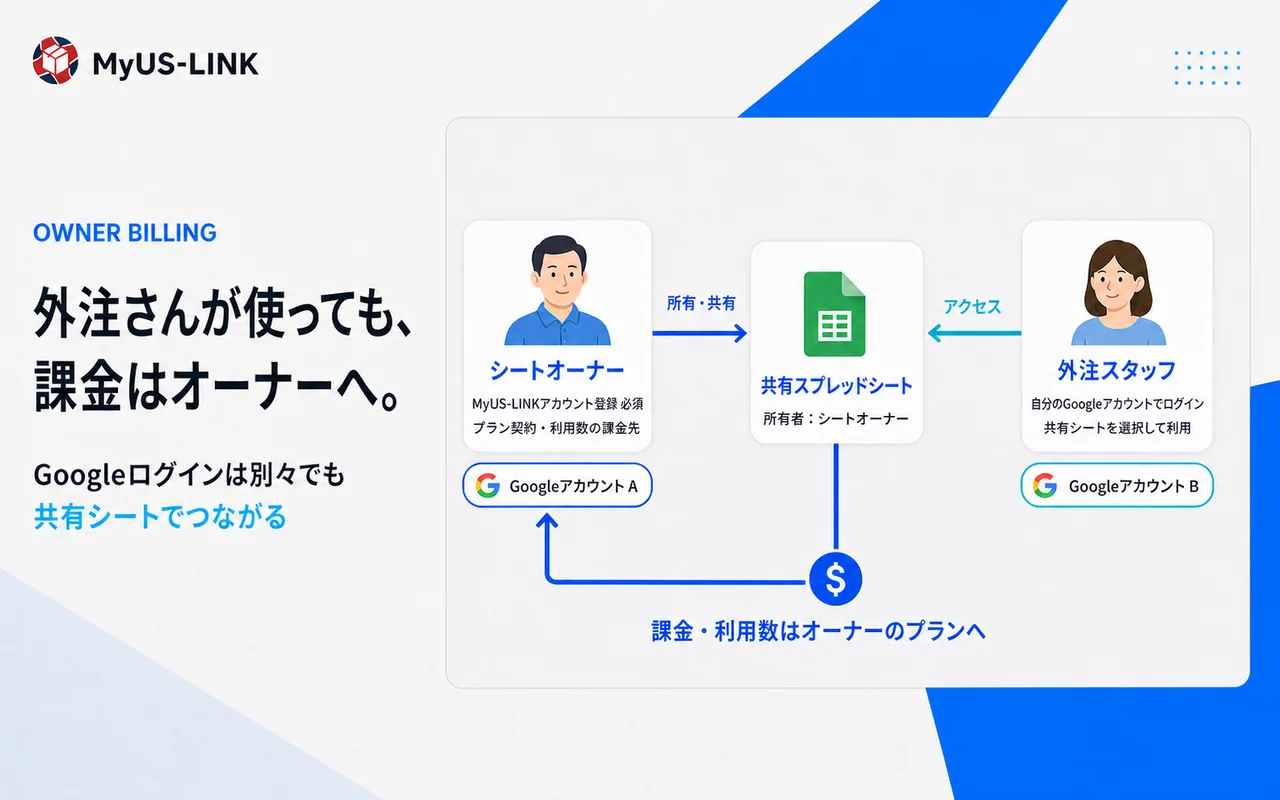
「この荷物どれですか?」の確認まで、画面1枚で終わります。
シートオーナーと外注スタッフが別のGoogleアカウントから共有シートを利用する仕組み
SIMPLE PRICING

無料から始めて、
物量に合わせて。

照合・編集・書き戻しなどの機能は全プラン共通。違うのは、利用上限だけです。
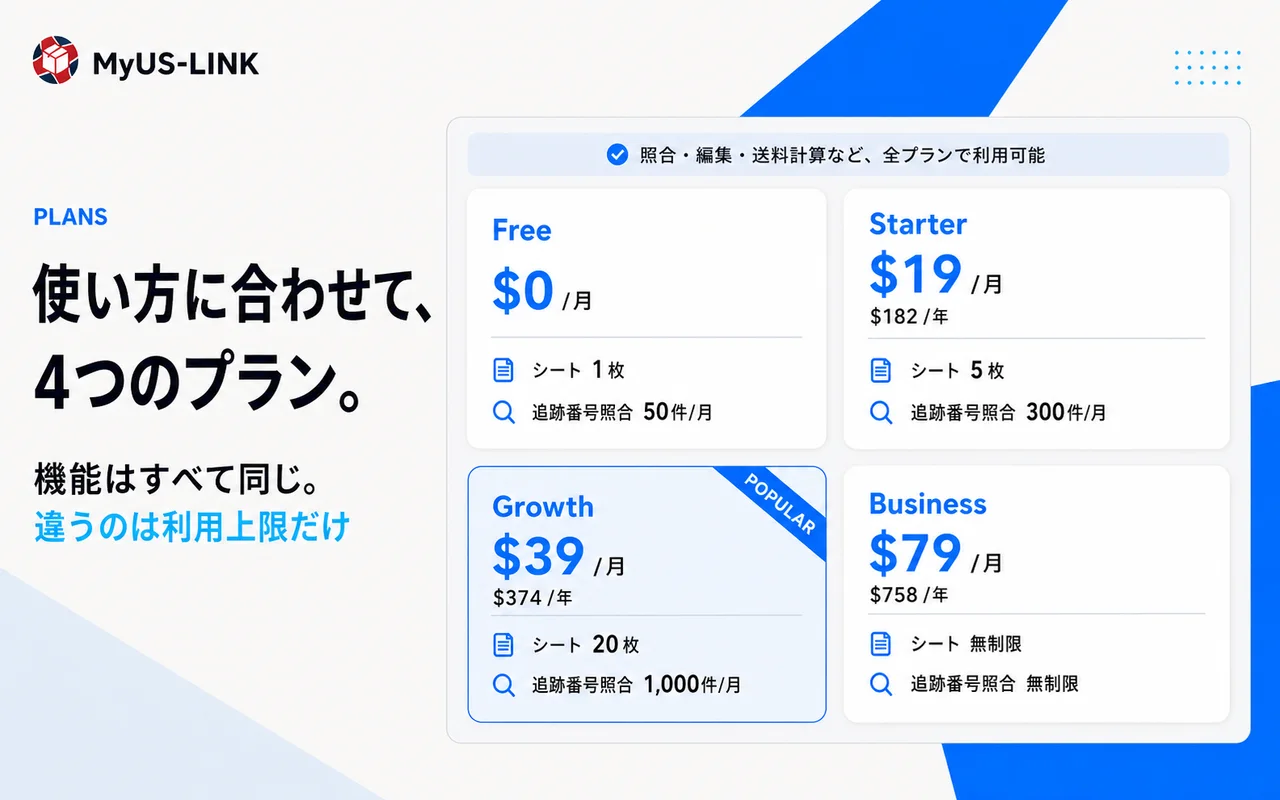
Free、Starter、Growth、Businessの4つの料金プラン

すべてのプランで、主要機能を利用できます。照合・編集・書き戻しは共通。違うのは月間の利用上限だけです。

無料で始める
FAQ

よくある質問と、
正直な答え。

Chrome拡張に受注データを見せても大丈夫ですか?

MyUS-LINKは、ブラウザと、あなたが選んだGoogleスプレッドシートの間で直接読み書きします。運営側のサーバーへシート本文・商品情報・照合結果を保存しません。

既存のスプレッドシートが壊れませんか?

読み書きするのは、接続時に指定したシートと列だけです。行や列を勝手に組み替えたり、シート構造を変更したりしません。

外注スタッフと一緒に使えますか?

使えます。オーナーが共有したスプレッドシートへ、スタッフ自身のGoogleアカウントで接続します。課金と利用数はオーナー側のプランへ集約されます。

いつでも解約できますか?

アカウント画面からいつでも変更・解約できます。解約後も次回更新日までは通常どおり利用できます。

MyUSの画面が変わったらどうなりますか?

開発者自身が毎月数百個の荷物を扱う現役の輸入セラーとして、日々MyUS-LINKを実運用しています。画面変更には早期に気づき、業務継続を優先して対応します。

OPEN THE GATE

まずは、いつものシートを
接続してください。

Chromeへ追加して、いつものGoogleスプレッドシートを選ぶだけ。無料プランから始められます。

無料プランあり カード登録不要 約3分で接続
Chromeに追加
Chromeに追加 無料